Nebsty Planner
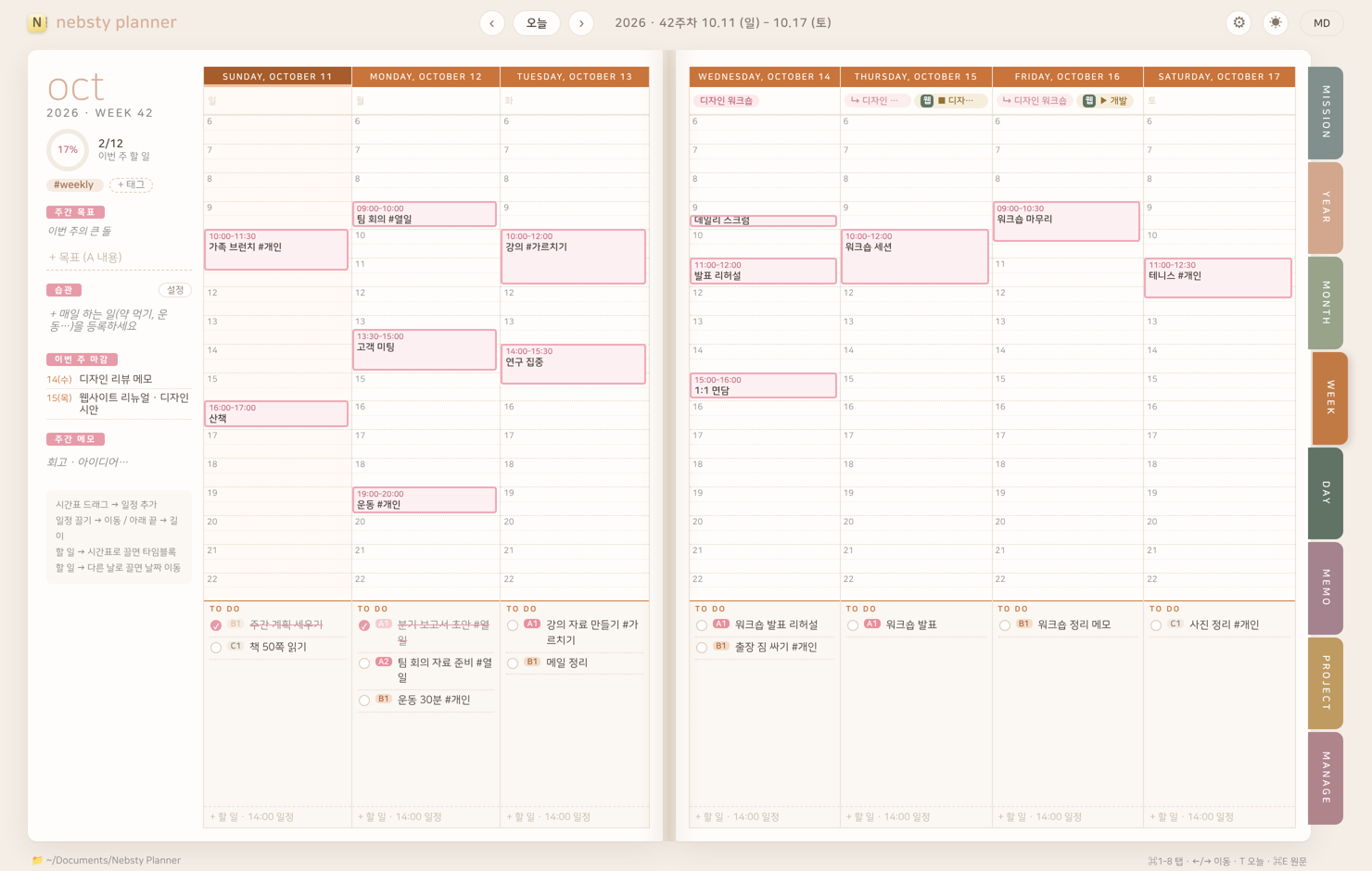
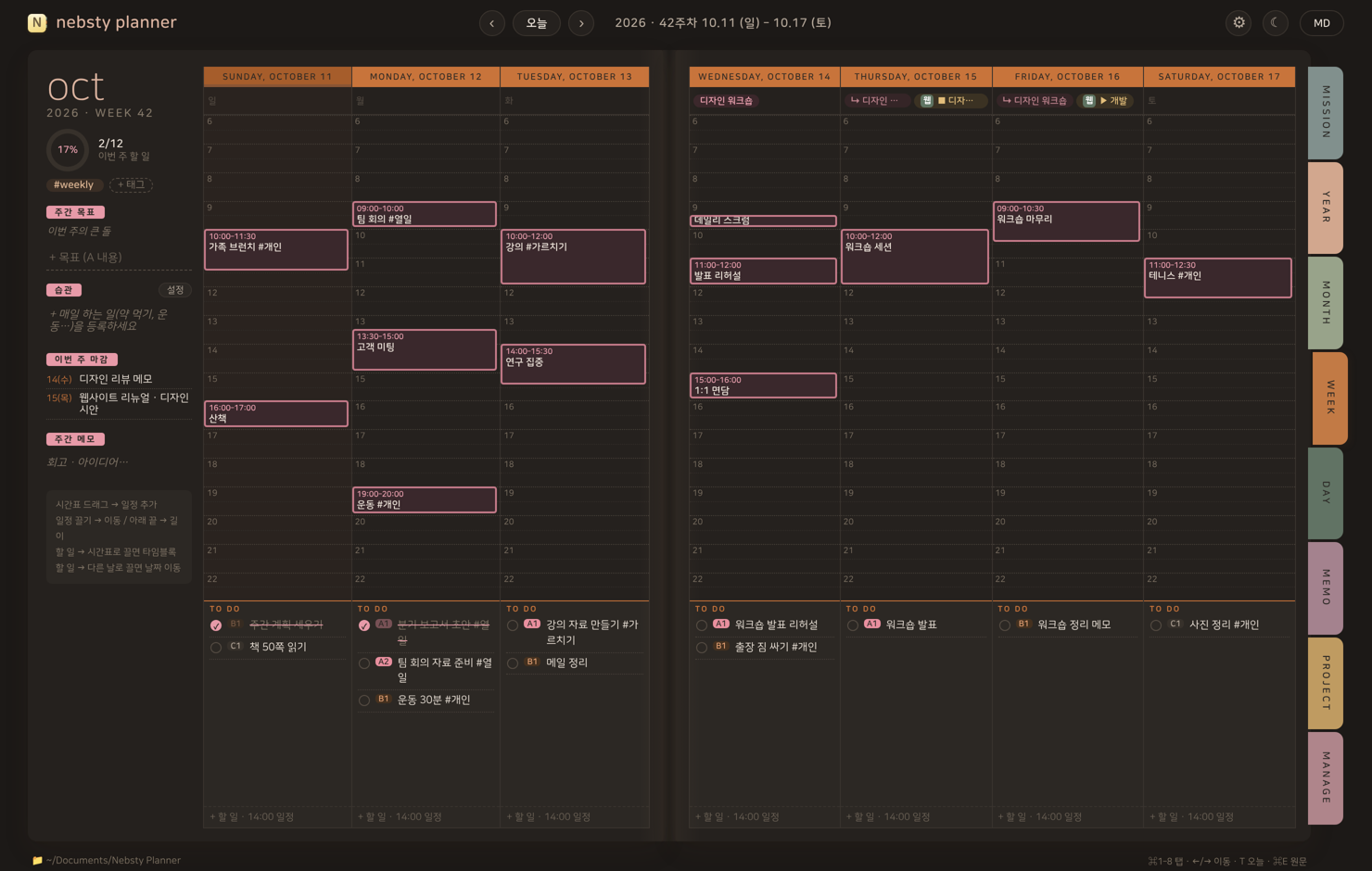
사명에서 오늘 할 일까지, 한 권의 노트처럼. 프랭클린 플래너 방식의 탑다운 플래너 — 사명 → 장기 목표 → 연간 → 월간 → 주간 → 일간을 펼친 노트처럼 넘겨 가며 계획합니다. macOS 와 Windows 에서 쓸 수 있고, 모든 내용은 내 컴퓨터의 Markdown 파일로 저장됩니다.
🧪 지금은 TestFlight 로 베타 테스트 중입니다. Apple 의 TestFlight 앱으로 참여할 수 있고, 빌드 기간이 끝나도 쓴 내용은 그대로 남습니다.
English · 한국어
⬇︎ TestFlight 로 베타 참여 (macOS) · ⬇︎ Windows 판 받기 · 설치 방법 · 개인정보 처리방침 · 서비스 약관 · 의견 보내기
이런 플래너입니다
 |
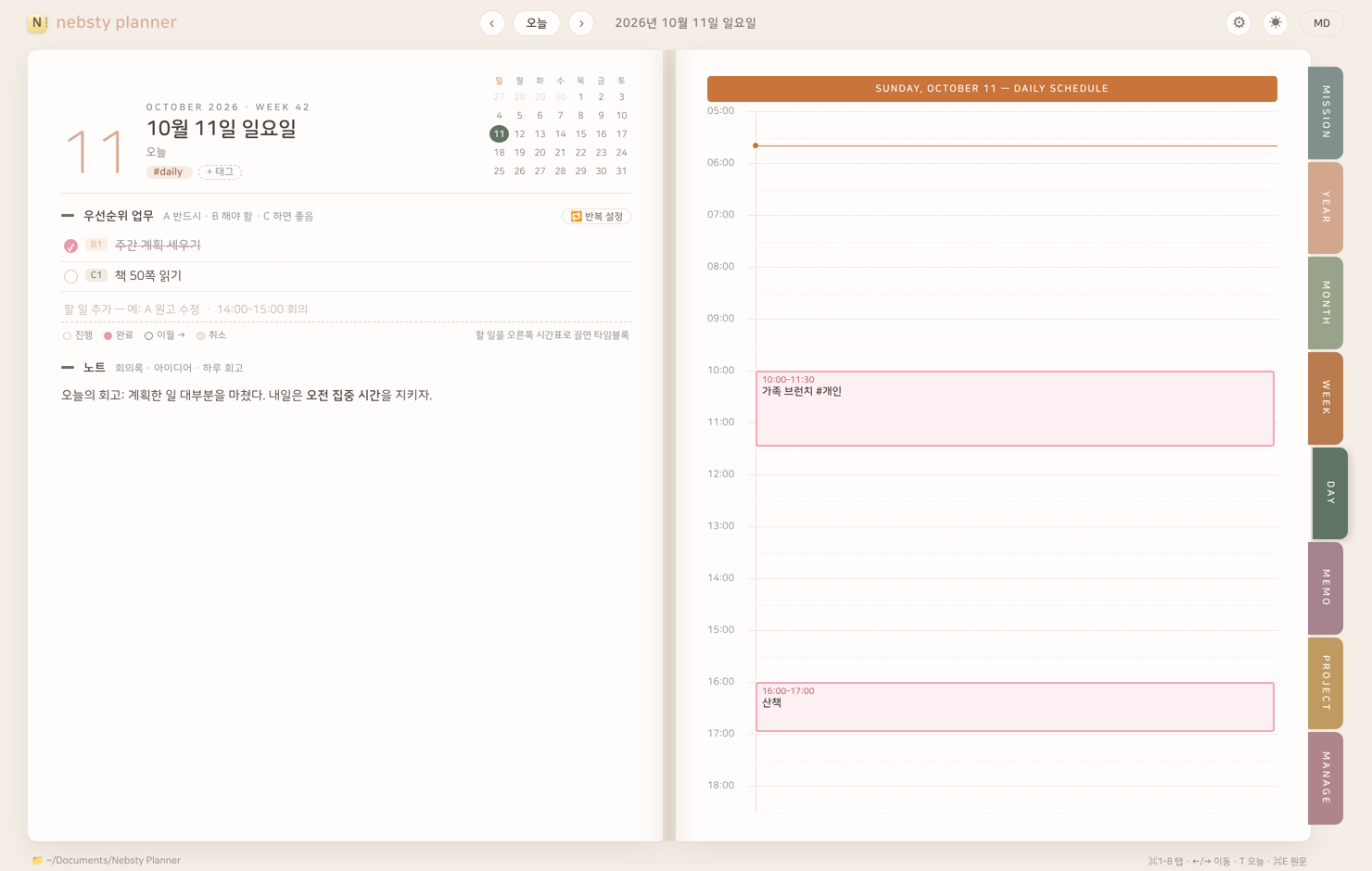 |
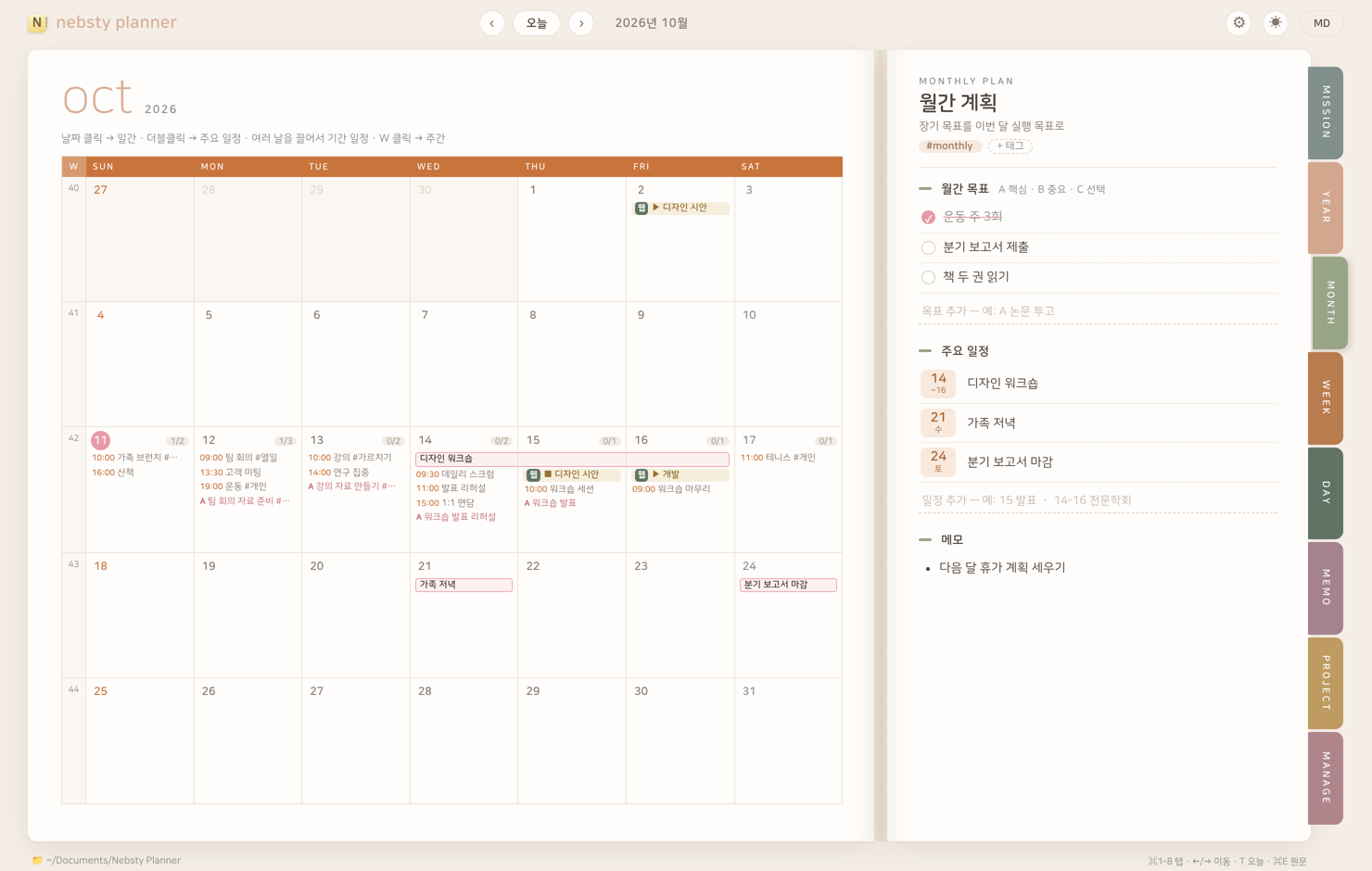
| 월간 — 달력 · 월간 목표 · 주요 일정. 여러 날을 끌어 기간 일정을 만듭니다. | 일간 — A·B·C 우선순위 할 일, 05–24시 시간표, 하루 노트. |
 |
 |
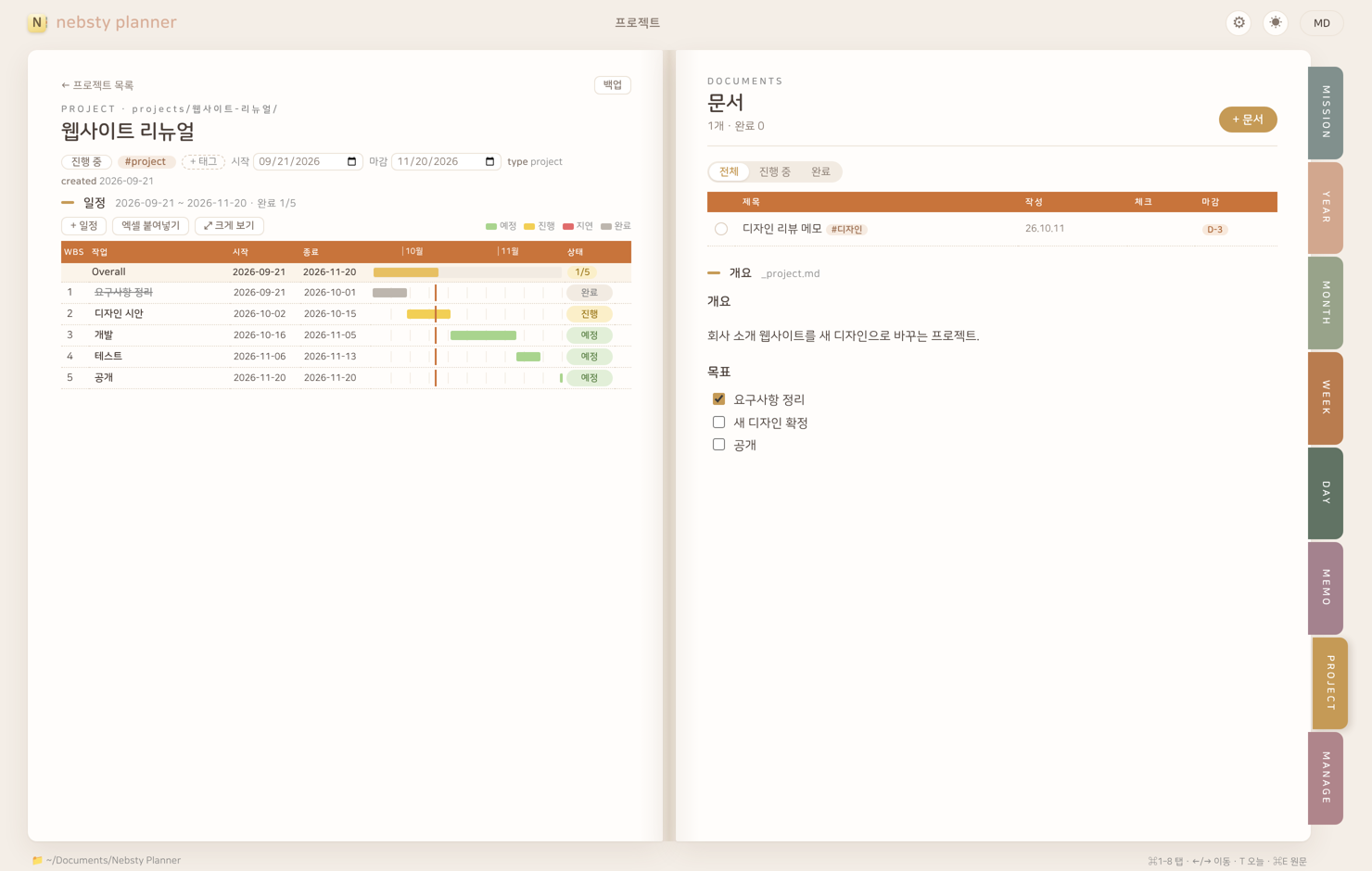
| 프로젝트 — 문서 묶음 + WBS 일정표와 간트. 엑셀에서 바로 붙여넣기. | 야간 모드 · 한국어 / English |
- 탑다운 계획 — 사명서와 장기 목표에서 연간 · 월간 · 주간 목표로, 그리고 오늘의 할 일로 이어집니다.
- 펼친 노트 화면 — 왼쪽 · 오른쪽 두 페이지, 오른쪽 탭(⌘1–8)으로 넘깁니다.
- 시간표에서 끌어서 — 빈 칸을 끌면 일정, 블록을 끌면 이동, 할 일을 끌면 타임블록.
- 습관 · 반복 일정 — 매일 · 평일 · 요일 · 매월. 주간 화면에서 습관 체크.
- 메모 · 프로젝트 문서 — Markdown 으로 쓰고, 이미지를 끌어다 놓으면 들어갑니다 (크기 조절 가능).
- Apple 미리 알림 · 캘린더와 동기화 — 오늘 마감인 할 일과 일정을 양쪽에서 고칠 수 있습니다. 미리 알림 목록 · 캘린더가
#개인#업무같은 태그로 이어집니다. - 메모 · 프로젝트의 📅 할 일 — 메모나 프로젝트 문서에
- [ ] 할 일 #태그 📅 2026-10-12처럼 쓰면 그날의 일간 · 주간 · 월간에 보이고, 그 마감일로 미리 알림 · Google Tasks 와도 동기화됩니다. 누르면 그 메모로, 체크하면 메모에✅완료 표시. - Google Tasks · Google 캘린더와 동기화 — 설정에서 Google 계정을 연결하면 Apple 동기화와 함께 쓸 수 있고, 목록 · 캘린더가 같은 방식으로 태그에 이어집니다.
- 구독 캘린더 (ICS) — 공휴일 · 학교 · 팀 캘린더를 월간 · 주간 · 일간에 함께 표시.
- 내 파일은 내 것 — 모든 내용이 데이터 폴더의 Markdown 파일. iCloud · Nextcloud 폴더에 두면 여러 Mac 에서 같이 쓰고, Obsidian 같은 다른 앱으로도 열 수 있습니다. 백업 · 연말 정리 기능 포함.
- 글꼴 선택 — 기본은 시스템 글꼴, 직접 입력으로 이 컴퓨터에 설치된 어떤 글꼴이든.
설치
필요한 것: macOS 13 (Ventura) 이상 · Apple Silicon / Intel 모두 지원
- Mac App Store 에서 TestFlight 앱을 설치합니다 (무료).
- Mac 에서 베타 링크를 엽니다: https://testflight.apple.com/join/UVgxex6p
- TestFlight 에서 수락 → 설치 를 누르면 응용 프로그램 폴더에 Nebsty Planner 가 설치됩니다.
- 처음 실행하면 플래너 데이터를 둘 폴더를 고릅니다 (기본 추천:
~/Documents/Nebsty Planner). - 미리 알림 · 캘린더 동기화를 쓰려면 ⚙ 설정 › 외부 동기화에서 켜고, 묻는 권한을 허용합니다 (쓰지 않으면 권한을 묻지 않습니다). Google 은 같은 곳에서 Google 계정 연결… 을 누르고 브라우저에서 로그인합니다.
데이터 위치: 기본은 ~/Documents/Nebsty Planner. ⚙ 설정에서 iCloud Drive · Nextcloud 같은 폴더로 바꿀 수 있습니다.
Windows
필요한 것: Windows 10 · 11 (64비트) · Microsoft Edge WebView2 런타임 (Windows 11 에는 기본 포함)
- Nebsty-Planner-0.8.0-Setup.exe 를 받습니다 (모든 버전: Releases).
- 실행합니다. 관리자 권한은 필요 없습니다. 아직 코드 서명을 하지 않아 “Windows의 PC 보호” 창이 뜨면 추가 정보 › 실행을 누르세요.
- 데이터는 기본으로
문서\Nebsty Planner에 저장됩니다. Nextcloud · OneDrive 폴더에 두면 Mac 과 같은 플래너를 함께 쓸 수 있습니다. - Google Tasks · Google 캘린더 동기화는 Windows 에서도 됩니다. Apple 미리 알림 · 캘린더는 Mac 에서만 됩니다. 단축키는 ⌘ 대신 Ctrl 입니다.
- Windows 판은 하루 한 번 새 버전이 있는지 확인해 알려 줍니다.
베타 테스트 안내
- 베타는 TestFlight 로 배포합니다. 새 빌드가 나오면 TestFlight 가 알려 주고 설치해 줍니다 (TestFlight 에서 자동 업데이트를 켤 수 있습니다).
- TestFlight 빌드는 최대 90일 동안 쓸 수 있고, 보통 그 전에 새 빌드로 바뀝니다.
- 기간이 끝나도 데이터는 그대로입니다. 새 빌드를 설치하면 이어서 쓰고, 그 사이에도 데이터 폴더의 Markdown 파일은 어떤 앱으로든 열 수 있습니다.
- 버그 · 불편한 점 · 바라는 기능은 Issues 에 남겨 주세요. 스크린샷과 macOS 버전을 함께 적어 주시면 큰 도움이 됩니다.
자주 묻는 질문
인터넷이 필요한가요? 아니요. 플래너는 내 컴퓨터 안에서만 동작합니다. 인터넷은 구독 캘린더를 읽을 때와, 연결한 경우 Google 과 동기화할 때만 씁니다. Mac 의 업데이트는 TestFlight · App Store 가 맡고, Windows 판은 하루 한 번 이 사이트에서 새 버전을 확인합니다.
내 데이터를 어디로 보내나요? 보내지 않습니다. 계정도, 서버도, 사용 통계도 없습니다. 자세한 내용은 개인정보 처리방침.
Windows 버전은? 있습니다 — 여기서 받기. 무료이고 모든 기능이 열려 있으며, Mac 판과 같은 데이터 폴더를 그대로 읽습니다.
정식 버전은? 베타가 끝나면 Mac App Store 에 무료로 출시합니다. 쓰던 데이터 폴더를 그대로 이어서 쓸 수 있습니다.
라이선스
© 2026 Heesu Yang. All rights reserved. 이 저장소에는 배포 파일과 안내 문서만 있습니다.